[n8n-template] Archiviazione automatica delle fatture
Recupera, archivia ed estrai automaticamente le informazioni principali dalle fatture ricevute via email dal tuo operatore o fornitore di servizi (energia elettrica, gas, telecomunicazioni, acqua…
Recupera, archivia ed estrai automaticamente le informazioni principali dalle fatture ricevute via email dal tuo operatore o fornitore di servizi (energia elettrica, gas, telecomunicazioni, acqua ecc.). Il workflow salva le fatture su Google Drive (oppure, facoltativamente, sul tuo server FTP/SFTP personale) e registra tutti i dettagli in Google Sheets tramite un’estrazione basata sull’IA.
👨🏻💻GitHub: paoloronco/n8n-templates
📽️Video: Video IA: archiviazione automatica delle fatture - YouTube
👥 Template della community n8n: Prossimamente
Guida alla configurazione:
Prima di configurare il workflow, ti serviranno:
- Istanza n8n
- Installata in proprio oppure su n8n Cloud, con accesso alle credenziali.
- Account Google con:
- Accesso a Gmail
- Google Drive
- Google Sheets
- Server FTP/SFTP (facoltativo) se vuoi conservare una copia di ogni fattura al di fuori dei servizi Google.
- Provider LLM / IA
- Ad esempio OpenRouter o OpenAI, con:
- Chiave API
- Credito o quota sufficienti.
- Ad esempio OpenRouter o OpenAI, con:
- Email contenenti le fatture
- Il tuo operatore o fornitore dovrebbe inviare le fatture da un indirizzo email sempre uguale (ad esempio
billing@provider.com). - Le fatture devono essere allegate in formato PDF. I PDF contenenti testo offrono i risultati migliori.
- Il tuo operatore o fornitore dovrebbe inviare le fatture da un indirizzo email sempre uguale (ad esempio
2. Importare il workflow in n8n
- Scarica o copia il file JSON del workflow (
20-SaveInvoices-Templates.json). - In n8n, vai su Workflows → Import from File / Clipboard.
- Importa il file JSON.
- Salva il workflow assegnandogli un nome chiaro, ad esempio
Automated Invoice Archiving.
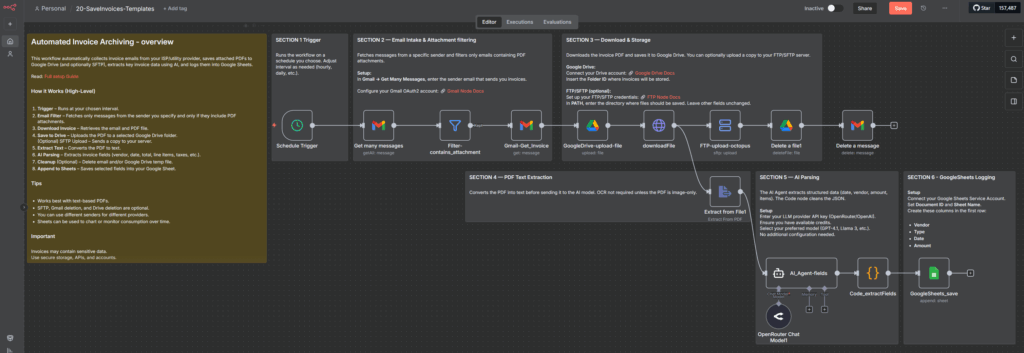
Ora dovresti vedere un flusso che include nodi come:
- Schedule Trigger
- Get many messages (Gmail)
- Filter-contains_attachment
- Gmail-Get_Invoice
- GoogleDrive-upload-file
- downloadFile
- FTP-upload-octopus
- Extract from File1
- OpenRouter Chat Model1
- AI_Agent-fields
- Code_extractFields
- GoogleSheets_save
- Delete a file1
- Delete a message
Le note adesive nell’area di lavoro ti aiuteranno a riconoscere visivamente le varie sezioni.
3. Configurare le credenziali
3.1 Gmail (OAuth2)
Questo workflow utilizza i seguenti nodi Gmail:
- Get many messages
- Gmail-Get_Invoice
- Delete a message
Procedura
- In n8n, vai su Credentials → New → Gmail OAuth2.
- Segui la guida ufficiale per creare le credenziali OAuth e collegare Gmail:
- Una volta creata, seleziona questa credenziale in tutti i nodi Gmail del workflow.
Suggerimento: se possibile, usa un account Gmail o un’etichetta dedicati alle fatture. In questo modo sarà più semplice eseguire i test e monitorare il workflow.
3.2 Google Drive
Utilizzato da:
- GoogleDrive-upload-file — carica il PDF della fattura
- Delete a file1 — elimina facoltativamente il file temporaneo da Drive
Procedura
- In n8n, crea una credenziale Google Drive OAuth2.
- Segui:
- Apri il nodo GoogleDrive-upload-file e seleziona la tua credenziale Google Drive.
- Nel nodo:
- Scegli “My Drive” oppure l’unità che desideri
- Imposta il Folder ID della cartella in cui vuoi archiviare le fatture.
- In Google Drive, apri la cartella → copia l’ID dall’URL, ad esempio:
https://drive.google.com/drive/folders/ABC123...
→ la parte successiva a/folders/è l’ID.
- In Google Drive, apri la cartella → copia l’ID dall’URL, ad esempio:
Seleziona la stessa credenziale anche per Delete a file1.
3.3 FTP/SFTP (facoltativo)
Utilizzato da:
- FTP-upload-octopus
Se non ti serve FTP, puoi disattivare o rimuovere questo nodo. Se invece vuoi usarlo:
- In n8n, crea una nuova credenziale SFTP o FTP con i dati del server (host, porta, nome utente, password o chiave SSH).
- Se necessario, consulta la documentazione ufficiale:
- Nel nodo FTP-upload-octopus:
- Imposta Protocol su
sftp(consigliato) oppureftp. - Seleziona la tua credenziale.
- In PATH, inserisci la directory in cui vuoi archiviare le fatture, ad esempio:
/home/user/invoices/
- Lascia invariate le altre impostazioni, a meno che tu non abbia esigenze specifiche.
- Imposta Protocol su
3.4 Provider IA (OpenRouter / OpenAI / altri LLM)
Utilizzato da:
- OpenRouter Chat Model1
- AI_Agent-fields (nodo LangChain Agent che fa riferimento al modello di chat)
Questa coppia di nodi trasforma il testo grezzo del PDF in un JSON strutturato (fornitore, data, importo, voci, imposte ecc.).
Procedura
- Registrati o accedi al provider che preferisci (ad esempio OpenRouter o OpenAI).
- Ottieni una chiave API.
- In n8n, crea una nuova credenziale per il provider scelto (ad esempio OpenRouter API).
- Apri il nodo OpenRouter Chat Model1:
- Seleziona la tua credenziale.
- Scegli il modello che preferisci. Modelli consigliati:
gpt-4.1,gpt-4.1-mini- oppure una variante avanzata di
llama-3.
- Assicurati che il nodo AI_Agent-fields utilizzi OpenRouter Chat Model1 come modello linguistico (nel template il collegamento è già presente).
Nota: il prompt di sistema e le istruzioni di estrazione sono già configurati nel template per restituire un JSON strutturato con
vendor_name,invoice_date,total_amount,line_items, campi fiscali ecc. Puoi modificare il prompt se le tue fatture seguono formati specifici.
3.5 Google Sheets (account di servizio)
Utilizzato da:
- GoogleSheets_save (operazione di aggiunta)
Questo nodo aggiunge al foglio Google una riga per ogni fattura elaborata.
3.5.1 Creare un foglio
- Crea un nuovo foglio di lavoro in Google Sheets.
- Nella prima riga (intestazione), crea queste colonne:
VendorTypeDateAmount
In seguito puoi aggiungere altre colonne (ad esempio Invoice Number, Tax ecc.), ma queste quattro sono quelle utilizzate dal template per impostazione predefinita.
3.5.2 Configurare l’account di servizio e l’accesso
- In Google Cloud Console, crea un account di servizio e abilita l’API di Google Sheets.
- Genera una chiave JSON e caricala in n8n come credenziale Google API.
- In Google Sheets, fai clic su Share e condividi il documento con l’indirizzo email dell’account di servizio (solitamente simile a
service-account-name@project-id.iam.gserviceaccount.com), concedendo l’accesso in modifica.
3.5.3 Configurare il nodo
- Apri GoogleSheets_save in n8n.
- Seleziona la tua credenziale Google API.
- Imposta:
- Document ID — ricavato dall’URL del foglio
https://docs.google.com/spreadsheets/d/DOCUMENT_ID/edit#gid=...
- Sheet Name — nome della scheda in cui aggiungere i dati.
- Document ID — ricavato dall’URL del foglio
- Controlla la mappatura: per impostazione predefinita, il workflow associa:
Vendor←{{$json.vendor_name}}Type←{{$json.line_items[0].description}}Date←{{$json.invoice_date}}Amount←{{$json.total_amount}}Puoi ampliare la mappatura includendo altri campi (più colonne nel foglio e la relativa mappatura nel nodo).
4. Configurare ogni nodo (passo dopo passo)
Esaminiamo ora i nodi principali nell’ordine di esecuzione e vediamo quali impostazioni potrebbe essere necessario modificare.
4.1 Schedule Trigger
Nodo: Schedule Trigger
- Scopo: avvia automaticamente il workflow.
- In questo template è impostato per essere eseguito a un minuto specifico di ogni ora.
Configurazione:
- Apri il nodo.
- Regola l’intervallo:
- Ad esempio, ogni ora, al minuto 25.
- Oppure una volta al giorno a un orario specifico.
- Salva.
4.2 Get many messages (Gmail)
Nodo: Get many messages
- Scopo: recupera le email dalla posta in arrivo.
- È configurato per:
- Utilizzare una credenziale Gmail OAuth2
- Filtrare per mittente e allegati PDF.
Configurazione:
- Seleziona la tua credenziale Gmail.
- In Filters → Sender, imposta l’indirizzo email da cui vengono inviate le fatture, ad esempio:
billing@provider.cominvoices@isp.com
- Mantieni downloadAttachments = true (nel template è già impostato così).
4.3 Filter-contains_attachment
Nodo: Filter-contains_attachment
- Scopo: consente di proseguire solo ai messaggi con allegati.
Questo nodo applica una semplice condizione “exists” ai dati binari del nodo precedente. In genere non è necessario modificare nulla.
4.4 Gmail-Get_Invoice
Nodo: Gmail-Get_Invoice
- Scopo: recupera l’email completa e scarica l’allegato di ogni messaggio selezionato.
Configurazione:
- Assicurati che sia selezionata la credenziale Gmail.
- Verifica che
downloadAttachmentssia abilitato.
Il template utilizza già l’ID proveniente dal nodo Get many messages, quindi non occorre modificare altro.
4.5 GoogleDrive-upload-file
Nodo: GoogleDrive-upload-file
- Scopo: carica il PDF della fattura in una cartella specifica di Google Drive.
Configurazione:
- Seleziona la tua credenziale Google Drive.
- In Folder ID, incolla l’ID della cartella destinata alle fatture.
- Il modello per il nome è già impostato in modo simile a:
{{ $json.from.value[0].name }}-{{ $json.date }}- Puoi lasciarlo invariato oppure modificarlo.
4.6 downloadFile
Nodo: downloadFile (HTTP Request)
- Scopo: scarica nuovamente il file da Google Drive tramite il relativo
webContentLink, in modo che possa essere elaborato e/o caricato via FTP.
Questo nodo dovrebbe funzionare senza modifiche; in genere non richiede alcuna configurazione.
4.7 FTP-upload-octopus (facoltativo)
Nodo: FTP-upload-octopus
- Scopo: salva il PDF della fattura sul tuo server FTP/SFTP.
Configurazione:
- Imposta Protocol (
sftpè consigliato). - Scegli la tua credenziale FTP/SFTP.
- In Path, inserisci la directory (ad esempio
/invoices/) oppure un percorso annidato. - Il nome del file viene già normalizzato e riceve automaticamente l’estensione
.pdfse non è presente.
Se non disponi di FTP o non vuoi utilizzarlo:
- Disattiva questo nodo
- Oppure collega il nodo precedente (downloadFile) direttamente ai nodi successivi, saltando FTP e la successiva eliminazione da Drive.
4.8 Delete a file1 (facoltativo)
Nodo: Delete a file1
- Scopo: elimina il PDF della fattura da Google Drive dopo che è stato caricato via FTP ed elaborato.
Puoi:
- Lasciarlo attivo se vuoi archiviare i file solo via FTP e i dati in Sheets.
- Disattivarlo se preferisci conservare le fatture in Google Drive.
Fa riferimento all’ID del file caricato da GoogleDrive-upload-file, quindi dovrebbe funzionare senza modifiche, purché quel nodo sia configurato.
4.9 Delete a message (facoltativo)
Nodo: Delete a message
- Scopo: elimina l’email originale da Gmail dopo che l’elaborazione è terminata correttamente.
Se vuoi conservare le email nella posta in arrivo:
- Disattiva semplicemente questo nodo.
In caso contrario, lascialo abilitato: utilizza l’ID del messaggio proveniente da Get many messages.
4.10 Extract from File1
Nodo: Extract from File1
- Scopo: estrae il contenuto testuale dal PDF.
Configurazione:
- Modalità:
pdf(già impostata nel template). - In genere non sono necessarie altre configurazioni.
Se le fatture sono PDF composti soltanto da immagini, ti servirà il supporto OCR, ad esempio tramite un altro servizio. Per i normali PDF contenenti testo, questo nodo è sufficiente.
4.11 AI_Agent-fields & OpenRouter Chat Model1
Nodi: OpenRouter Chat Model1 → AI_Agent-fields
- Scopo:
- Convertire il testo in un oggetto JSON strutturato.
- Estrarre campi quali
invoice_number,vendor_name,invoice_date,total_amount,tax_details,line_itemsecc.
Configurazione:
- In OpenRouter Chat Model1:
- Seleziona la credenziale e il modello.
- In AI_Agent-fields:
- Verifica che il System Message descriva le tue esigenze di estrazione.
- Il messaggio indica già al modello di:
- Restituire soltanto JSON
- Includere tutti i campi obbligatori
- Assicurarsi che la somma dei valori
line_totalcorrisponda atotal_amount
Puoi adattare il prompt ai formati di fattura del tuo Paese, a campi aggiuntivi o a norme fiscali specifiche.
4.12 Code_extractFields
Nodo: Code_extractFields (nodo Code)
- Scopo: ripulisce e analizza l’output grezzo dell’IA trasformandolo in JSON valido, gestendo:
- Backtick superflui
- Caratteri con sequenze di escape
- Casi limite in cui il modello racchiude il JSON all’interno di testo.
In genere non è necessario modificare questo nodo. Restituisce un oggetto JSON pulito che il nodo Google Sheets può utilizzare.
4.13 GoogleSheets_save
Nodo: GoogleSheets_save
- Scopo: aggiunge una riga al foglio Google per ogni fattura.
Configurazione:
- Seleziona la tua credenziale Google API.
- Inserisci Document ID e Sheet Name come descritto in precedenza.
- Verifica o modifica la mappatura delle colonne:
Vendor←{{$json.vendor_name}}Type←{{$json.line_items[0].description}}Date←{{$json.invoice_date}}Amount←{{$json.total_amount}}
Per acquisire altri campi:
- Aggiungi le colonne in Google Sheets
- Aggiungi gli stessi campi alla mappatura del nodo.
5. Testare il workflow
Prima di attivare l’esecuzione programmata, testa manualmente il workflow.
5.1 Inviare una fattura di prova
- Inviati un’email dall’indirizzo reale del mittente allegando un PDF di fattura di esempio.
- In alternativa, inoltrati una fattura esistente mantenendo l’indirizzo del mittente originale, se possibile.
5.2 Eseguire il workflow una volta
- In n8n, fai clic su Execute Workflow.
- Osserva ogni nodo:
Get many messagesdovrebbe restituire l’email di prova.Filter-contains_attachmentdovrebbe lasciarla passare.Gmail-Get_Invoicedovrebbe mostrare una vocebinarycontenente il PDF.GoogleDrive-upload-filedovrebbe caricare un file.Extract from File1dovrebbe restituire il testo.AI_Agent-fieldsdovrebbe restituire un JSON strutturato.GoogleSheets_savedovrebbe aggiungere una riga.
Se qualcosa non funziona:
- Controlla le credenziali (token scaduti o chiavi errate).
- Controlla il filtro del mittente (l’indirizzo email potrebbe non corrispondere al filtro).
- Controlla il PDF: se è una scansione composta solo da immagini, l’estrazione del testo potrebbe non riuscire.
- Controlla gli eventuali messaggi di errore del nodo IA (ad esempio limiti di frequenza o chiave non valida).
6. Messa in produzione e manutenzione
Quando il test dà il risultato desiderato:
- Imposta il workflow come Active in n8n.
- Monitora alcune esecuzioni:
- Verifica che le righe vengano aggiunte correttamente in Sheets.
- Verifica che i file compaiano nella destinazione prevista (Drive / FTP).
- Regola Schedule Trigger in base alle tue esigenze:
- Più frequente nei periodi con molte fatture
- Meno frequente se le fatture sono rare.
Suggerimenti per la manutenzione
- Costi dell’IA: controlla l’utilizzo dell’LLM per evitare sorprese.
- Credenziali: aggiorna i token OAuth (Gmail/Drive) quando necessario.
- Modifiche allo schema: quando aggiungi nuove colonne a Sheets, aggiorna di conseguenza la mappatura del nodo.
- Gestione degli errori: valuta l’aggiunta di un workflow per gli errori o di altri nodi di registrazione, ad esempio per ricevere un’email se l’analisi non riesce.
7. Idee per la personalizzazione
Quando il workflow di base funziona, puoi ampliarlo:
- Più fornitori:
- Duplica la sezione email usando filtri del mittente diversi
- Utilizza un nodo
Mergeo un unico percorso di registrazione in Sheets.
- Contrassegnare o etichettare le email anziché eliminarle:
- Sostituisci
Delete a messagecon un nodo Gmail che applichi un’etichetta comeProcessed-Invoices.
- Sostituisci
- Spazio di archiviazione aggiuntivo:
- Carica i file su servizi cloud come S3 o MinIO tramite HTTP o nodi dedicati.
- Dati più dettagliati nel foglio di lavoro:
- Salva
invoice_number,tax_breakdowno persino le singole voci in righe separate.
- Salva
Ora disponi di un workflow n8n di archiviazione automatica delle fatture completamente documentato e pronto per la produzione, con istruzioni dettagliate per configurare Gmail, Google Drive, FTP/SFTP, IA e Google Sheets. Una volta attivato, manterrà le fatture in ordine e i dati di spesa pronti per l’analisi, senza richiedere interventi manuali.